Windows Server 2008 系统服务器多界面配置与IIS安装教程
Windows Server 2008 作为一款经典的服务器操作系统,其稳定的性能和完善的功能集使其在企业环境中长期占有一席之地。本教程将详细介绍如何在 Windows Server 2008 上配置多用户界面环境以及安装和配置 IIS(Internet Information Services)服务。
第一部分:配置 Windows Server 2008 多用户界面(终端服务/远程桌面服务)
Windows Server 2008 支持多用户同时远程登录服务器进行操作,这一功能主要通过“终端服务”(Terminal Services,在后续版本中称为远程桌面服务)实现。
步骤一:安装终端服务角色
1. 以管理员身份登录服务器。
2. 打开“服务器管理器”。
3. 在左侧窗格中,右键点击“角色”,然后选择“添加角色”。
4. 在“添加角色向导”中,点击“下一步”。
5. 在角色列表中,勾选“终端服务”,然后点击“下一步”。
6. 阅读简介后,再次点击“下一步”。
7. 在选择角色服务页面,至少需要勾选“终端服务器”和“TS授权”。(注意:安装终端服务器通常需要重启)。
8. 后续步骤根据向导提示进行,选择适合的授权模式(例如,每设备或每用户)、用户访问权限(建议将需要远程登录的用户或用户组添加到“Remote Desktop Users”组)等。
9. 完成向导并重启服务器。
步骤二:配置远程桌面连接
1. 安装完成后,还需要在系统属性中启用远程桌面。
2. 右键点击“计算机”,选择“属性”。
3. 点击“远程设置”。
4. 在“远程”选项卡下,选择“允许运行任意版本远程桌面的计算机连接(较不安全)”或“仅允许运行带网络级身份验证的远程桌面的计算机连接(更安全)”。后者安全性更高。
5. 点击“选择用户...”可以进一步控制哪些用户或用户组可以远程连接。
6. 点击“确定”保存设置。
现在,多个用户即可使用远程桌面客户端(mstsc.exe)同时登录到这台服务器,进行各自的图形界面操作。
第二部分:安装与配置 IIS 7.0
IIS 是微软提供的 Web 服务器软件,用于托管网站、Web 应用程序和 Web 服务。
步骤一:安装 IIS 角色
1. 在“服务器管理器”中,右键点击“角色”,选择“添加角色”。
2. 在角色列表中,勾选“Web服务器(IIS)”,点击“下一步”。
3. 阅读简介后,点击“下一步”。
4. 在选择角色服务页面,您可以看到 IIS 7.0 的模块化组件列表。默认会勾选一组基本服务。根据您的需要添加或删除功能,例如:
* 静态内容:托管 HTML、图片等静态文件(默认已选)。
- 默认文档:设置默认页面(如 index.html, default.aspx)(默认已选)。
- ASP.NET:如果您需要运行 ASP.NET 应用程序,必须勾选此项及其依赖项。
- ISAPI 扩展/筛选器:用于支持某些传统应用程序。
- 管理工具:包括 IIS 管理控制台(默认已选)。
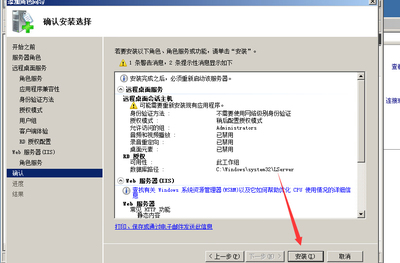
- 确认选择后,点击“下一步”,然后点击“安装”。
- 等待安装完成。
步骤二:基本 IIS 配置与测试
1. 安装完成后,在“服务器管理器” -> “角色” -> “Web服务器(IIS)”下,可以找到 IIS 管理器链接,或直接从“管理工具”中打开“Internet信息服务(IIS)管理器”。
2. 在 IIS 管理器中,左侧连接树展开服务器节点,可以看到“网站”文件夹,其中已有一个名为“Default Web Site”的站点。
3. 默认网站的文件路径通常是 C:\inetpub\wwwroot。您可以在此目录下放置一个简单的 index.html 文件进行测试。
4. 在服务器本机或网络中的另一台计算机上打开浏览器,输入服务器的 IP 地址或主机名(例如 http://192.168.1.100 或 http://servername)。
5. 如果看到您放置的测试页面或 IIS 7 的默认欢迎页面,说明 IIS 安装成功。
步骤三:创建和管理新网站
1. 在 IIS 管理器的“网站”节点上右键,选择“添加网站...”。
2. 输入网站名称、指定物理路径(存放网站文件的目录)、设置绑定类型(通常是 HTTP)、IP 地址(可选择特定 IP 或“全部未分配”)、端口(默认为 80,如果 80 端口已被占用或需要运行多个网站,可使用不同端口,如 8080)以及可选的主机名(用于基于主机头的多站点区分)。
3. 点击“确定”,新站点即创建完毕并启动。
与注意事项
- 安全性:在配置多用户远程访问和 Web 服务时,务必关注安全性。及时安装系统更新和补丁,配置 Windows 防火墙规则(确保 3389 端口用于远程桌面,80/443 端口用于 Web 服务在外网可访问),并遵循最小权限原则配置用户和应用程序池身份。
- 性能:多用户图形界面操作会消耗较多的服务器资源(CPU、内存),需根据实际负载规划硬件配置。
- IIS 高级功能:IIS 7.0 提供了应用程序池、身份验证、授权规则、URL 重写、SSL 证书绑定等大量高级功能,可根据具体应用需求进一步深入配置。
通过以上步骤,您可以在 Windows Server 2008 上成功搭建一个支持多用户远程管理的、并运行着 IIS Web 服务器的系统服务平台。
如若转载,请注明出处:http://www.huko077.com/product/16.html
更新时间:2026-04-08 08:18:19