XP系统磁盘管理报错 逻辑磁盘管理器服务已停用的解决方案
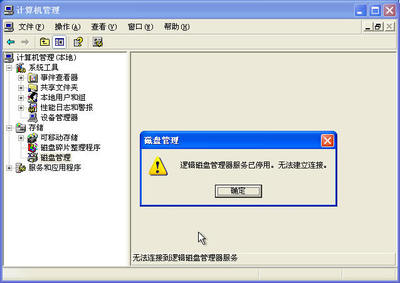
当您在Windows XP系统中运行磁盘管理工具,并遇到“逻辑磁盘管理器服务已停用。无法建立链接。”的提示时,这通常意味着系统后台的关键服务未能正常运行,导致磁盘管理功能无法使用。以下是导致此问题的常见原因及详细的解决步骤,帮助您恢复磁盘管理功能。
问题原因分析
- 服务未启动:逻辑磁盘管理器服务(Logical Disk Manager)或其依赖服务(如Logical Disk Manager Administrative Service)可能被手动停止、设置为禁用,或在启动过程中失败。
- 系统文件损坏:与磁盘管理相关的系统文件可能损坏。
- 恶意软件干扰:病毒或恶意软件可能破坏了系统服务。
- 注册表问题:服务相关的注册表项可能配置不当或损坏。
解决方案
请按照以下步骤顺序尝试,操作前建议备份重要数据。
步骤一:手动启动相关服务
这是最直接和常见的解决方法。
- 点击 开始 -> 运行,输入 services.msc 并按回车,打开“服务”管理控制台。
- 在服务列表中找到 Logical Disk Manager 服务。
- 双击打开其属性窗口,将“启动类型”设置为 自动。
- 点击 启动 按钮来运行该服务。如果启动成功,状态会显示为“已启动”。
- 接着,找到 Logical Disk Manager Administrative Service 服务,重复步骤3和4,同样将其设置为自动并启动。
- 完成设置后,关闭服务窗口,重新打开“磁盘管理”工具检查问题是否解决。
步骤二:通过命令行修复服务
如果图形界面操作无效,可以尝试使用命令提示符。
1. 点击 开始 -> 运行,输入 cmd 并按回车,打开命令提示符窗口。
2. 依次输入以下两条命令,每条命令后按回车执行:
`
sc config dmserver start= auto
net start dmserver
`
(第一条命令将逻辑磁盘管理器服务的启动类型设为自动,第二条命令是启动该服务。)
- 服务成功启动后,再次尝试运行磁盘管理。
步骤三:检查系统文件完整性
系统文件损坏可能导致服务异常。
- 点击 开始 -> 运行,输入 cmd 并按回车。
- 在命令提示符窗口中,输入 sfc /scannow 并按回车。
- 系统文件检查器将开始扫描所有受保护的系统文件,并用正确的Microsoft版本替换不正确的版本(可能需要插入Windows XP安装光盘)。
- 扫描修复完成后,重启计算机,检查问题是否依旧。
步骤四:排查病毒与恶意软件
使用更新了病毒库的杀毒软件对系统进行全盘扫描,清除可能干扰系统服务的恶意程序。扫描完成后重启电脑。
步骤五:使用系统还原
如果问题是在近期安装某个软件或更改系统设置后出现的,可以尝试使用系统还原功能将计算机恢复到正常状态。
- 点击 开始 -> 所有程序 -> 附件 -> 系统工具 -> 系统还原。
- 选择“恢复我的计算机到一个较早的时间”,点击下一步。
- 在日历上选择一个在问题出现之前的还原点,然后按照向导完成还原过程。
步骤六:终极方案——修复安装
如果以上所有方法均无效,问题可能涉及更深层的系统损坏。您可以在不丢失已安装程序和大部分个人设置的情况下,尝试从Windows XP安装光盘执行一次“修复安装”。此操作较为复杂,建议有一定经验的用户在备份所有重要数据后进行。
预防建议
- 定期对重要数据进行备份。
- 避免随意禁用不熟悉的系统服务。
- 保持杀毒软件更新,并定期进行全盘扫描。
- 在进行磁盘分区调整等高风险操作前,确保有可靠的数据备份和操作知识。
通过上述方法,绝大多数由逻辑磁盘管理器服务停用导致的问题都能得到有效解决。如果问题依然存在,可能需要考虑硬件磁盘故障或寻求专业的技术支持。
如若转载,请注明出处:http://www.huko077.com/product/13.html
更新时间:2026-04-08 22:55:38